搜狗输入法使用技巧:从安装到高效打字的完整指南
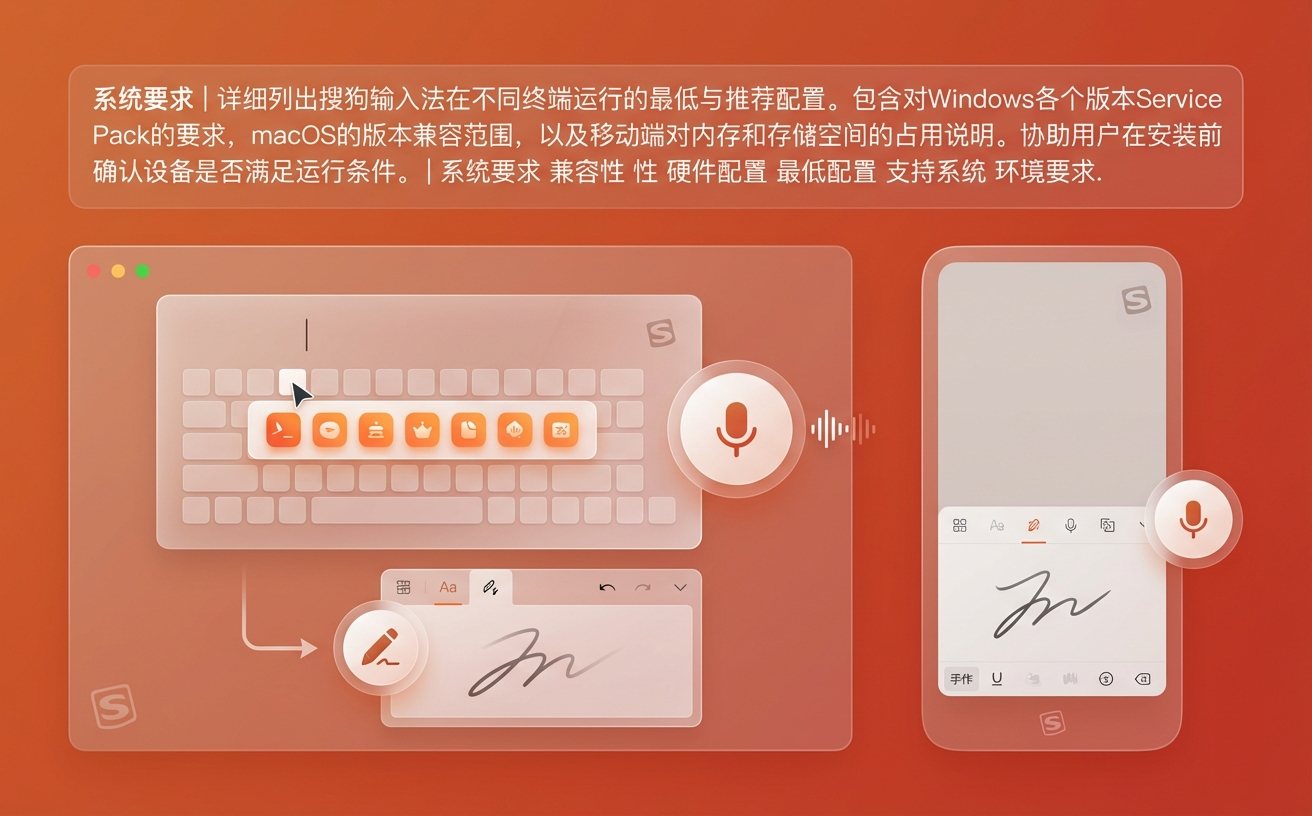
搜狗输入法作为国内主流输入工具,掌握其核心使用技巧能显著提升打字效率。本文针对新手用户,详细讲解搜狗输入法的安装配置流程、智能输入功能、个性化设置方法,以及常见问题的实用解决方案。无论你是刚接触搜狗输入法,还是希望挖掘更多隐藏功能,这篇指南都能帮你快速上手,让日常输入变得更轻松高效。
正确安装与首次配置
下载搜狗输入法官方安装包后,双击运行安装程序。安装过程中注意取消勾选不必要的捆绑软件选项,选择"自定义安装"可以指定安装路径。安装完成后系统会自动将搜狗设为默认输入法,首次使用时会弹出皮肤选择界面。

初次配置建议进入"属性设置"(右键点击输入法状态栏),在"常用"选项卡中设置候选词数量为5-7个,这样既不会占用过多屏幕空间,又能提供足够的选择。同时开启"智能纠错"和"模糊音"功能,可以自动修正常见拼写错误。如果你习惯使用全拼,建议在"按键"设置中将翻页键改为"逗号句号",这比默认的减号等号更符合打字习惯。
智能输入功能深度应用
搜狗输入法的智能联想是提升效率的核心。输入"今天"会自动显示当前日期,输入"rq"(日期首字母)同样有效。这类智能短语在V模式下更强大:按V键后输入数字,可以快速转换中文大写金额,比如"v123"会显示"壹佰贰拾叁",特别适合财务人员填写报销单。
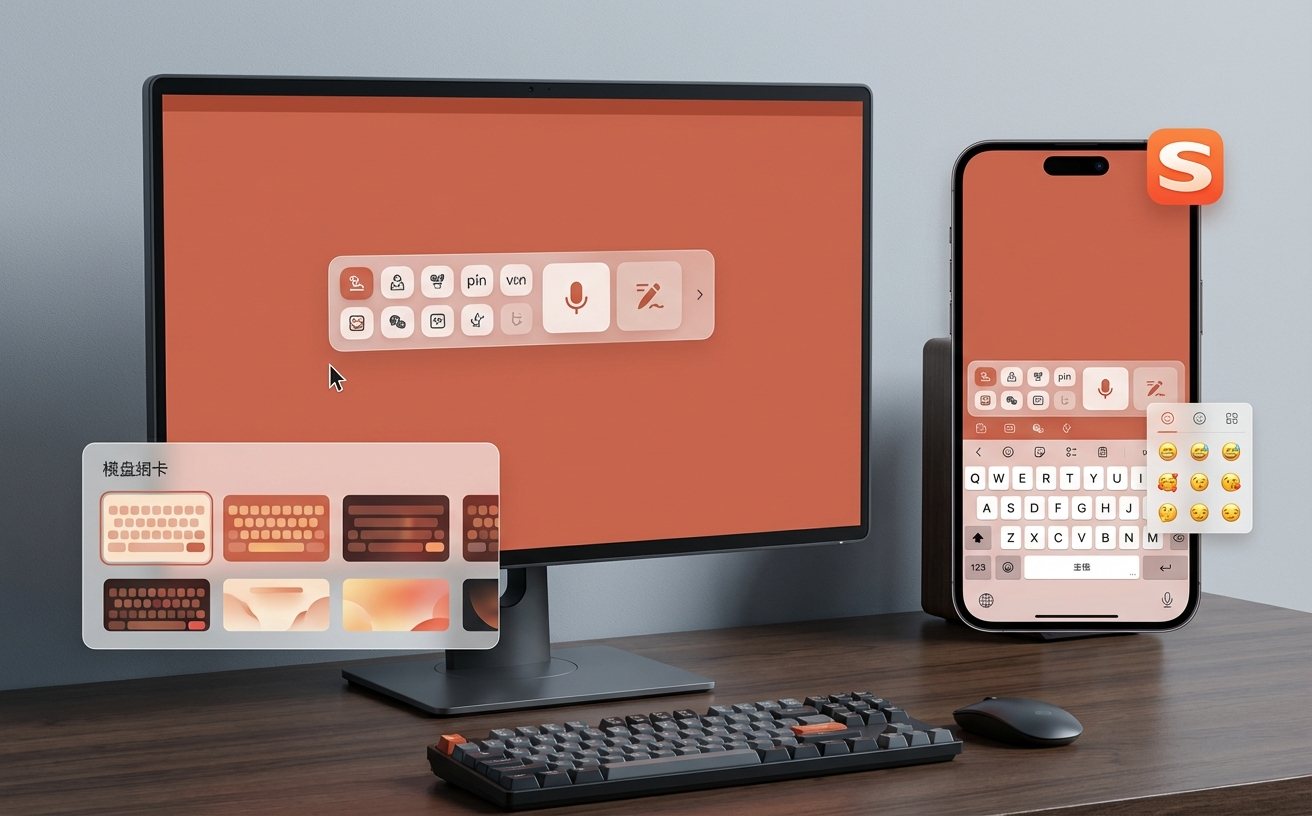
自定义短语功能常被忽视但极其实用。在"属性设置-高级-自定义短语"中,可以设置缩写触发完整内容。例如设置"yx"对应你的常用邮箱地址,"dz"对应公司地址,输入缩写后按空格即可快速插入。这个功能支持多行文本,可以保存常用的代码片段或标准回复模板。
截至2025年版本,搜狗输入法还支持语音输入和手写输入切换。点击状态栏的工具箱图标,选择"语音输入",在嘈杂环境下识别率依然能达到90%以上,适合需要长时间输入的场景。
词库管理与同步策略
搜狗输入法的词库分为系统词库和用户词库。系统词库通过"词库管理"可以按需下载专业领域词库,比如医学、法律、游戏等细分类别,安装后相关专业术语的输入准确率会明显提升。用户词库则记录你的个人输入习惯,包括自造词和词频调整。

账号登录后可以开启云同步功能,这样在多台设备间切换时,个人词库和配置会自动同步。需要注意的是,云同步默认仅在WiFi环境下进行,如果需要立即同步,可以在"账号设置"中手动触发"立即同步"。更换新电脑时,登录账号后等待3-5分钟,输入习惯就能完全恢复。
定期清理词库也很重要。在"词库管理-用户词库管理"中,可以查看并删除错误记录的词条。如果发现某个常用词总是排在候选项后面,可以通过"词频调整"功能手动提升其优先级,或者直接删除错误的同音词条。
快捷键与效率提升技巧
掌握快捷键能让输入速度翻倍。Ctrl+Shift切换输入法是基础操作,但很多人不知道Shift键可以临时切换中英文——输入英文单词时按住Shift再输入,松开后自动回到中文模式,无需频繁切换。
Ctrl+句号可以快速切换中英文标点,在编写技术文档时特别有用。如果需要输入特殊符号,按V键后输入数字1-9,会显示不同类别的符号集合,比如V1是标点符号,V2是数字序号,V3是数学符号。
遇到不认识的字,可以用U模式拆字输入。比如"犇"字不会读,输入"uniuuniuuniu"(三个牛的拆分)就能打出来。这个功能在处理生僻字时非常实用,比手写输入更快。
常见问题快速排查
输入法突然无法切换出来,通常是进程冲突导致。按Ctrl+Shift+Delete打开任务管理器,找到"搜狗输入法"相关进程全部结束,然后重新启动输入法即可恢复。如果问题依然存在,可能是系统输入法设置被修改,进入Windows设置-时间和语言-语言,确认搜狗输入法在已安装输入法列表中。
候选词显示异常或总是出现无关词汇,说明用户词库可能损坏。解决方法是进入"属性设置-高级-备份与恢复",先备份当前配置,然后选择"清空用户词库",重启输入法后问题通常能解决。虽然会丢失部分输入习惯,但可以通过云同步快速恢复大部分内容。
总结
搜狗输入法的使用技巧远不止基础打字,从智能短语到词库管理,从快捷键到故障排查,每个细节都能影响输入效率。建议新手用户先完成基础配置,逐步尝试V模式和自定义短语等进阶功能。如果你还没有安装搜狗输入法,现在就访问官网下载最新版本,体验智能输入带来的便捷。已经在使用的用户,不妨登录账号开启云同步,让你的输入习惯随时随地可用。